相关链接
https://openclaw.ai/ 官网
https://clawhub.ai/ Skills仓库
OpenClaw startups - Verified revenue on TrustMRR OpenClaw公司
安装
0. 执行脚本
强烈建议内存大于4G,Node.js为22+,如果机器上已经安装需要提前卸载Node.js,如不自行卸载可能出现未知问题,或者安装失败
Mac 或 Linux (如 Ubuntu、Debian、CentOS等)
curl -fsSL https://openclaw.ai/install.sh | bash
Windows
curl -fsSL https://openclaw.ai/install.cmd -o install.cmd && install.cmd && del install.cmd
可以通过键盘


 调整光标,多选时空格代表勾选,再次空格取消,回车确认
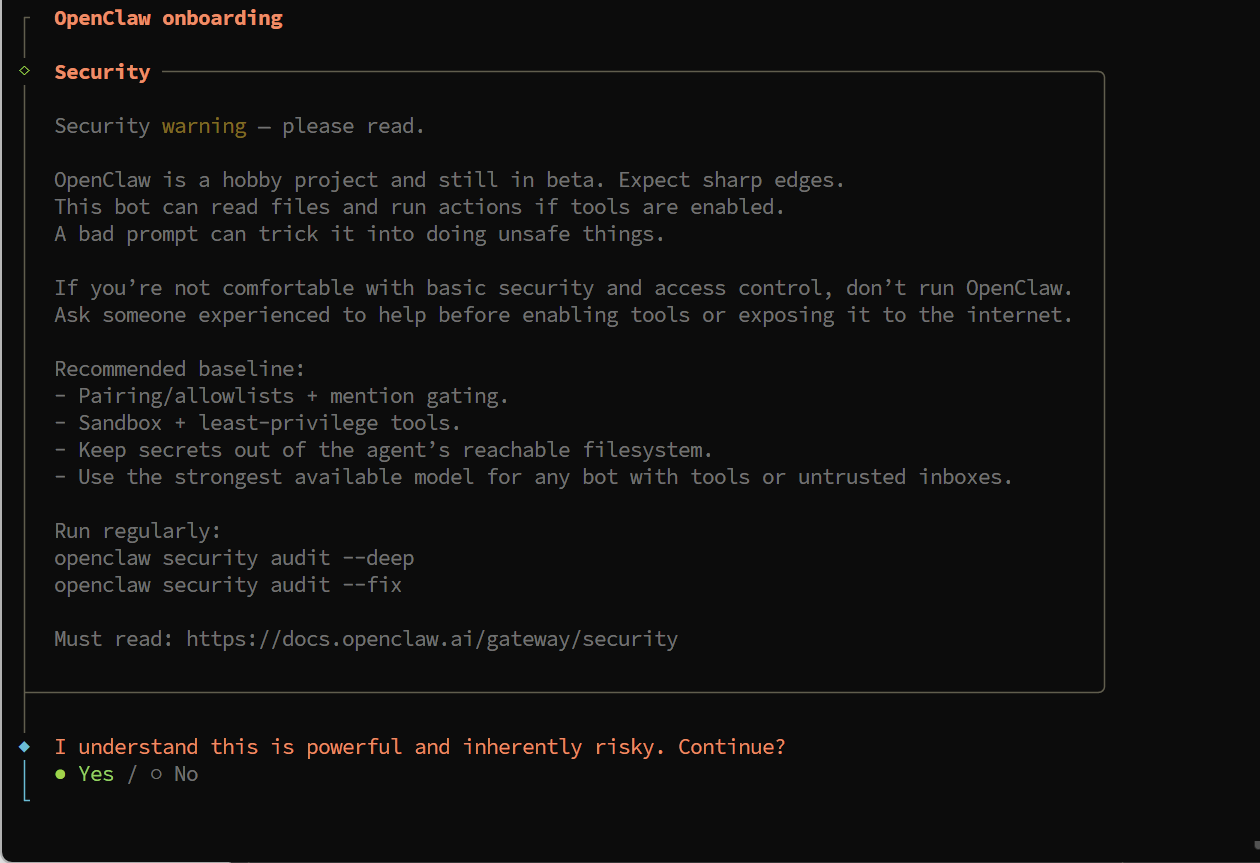
1. 同意协议
选择 Yes 知晓 OpenClaw 相关风险,回车继续。
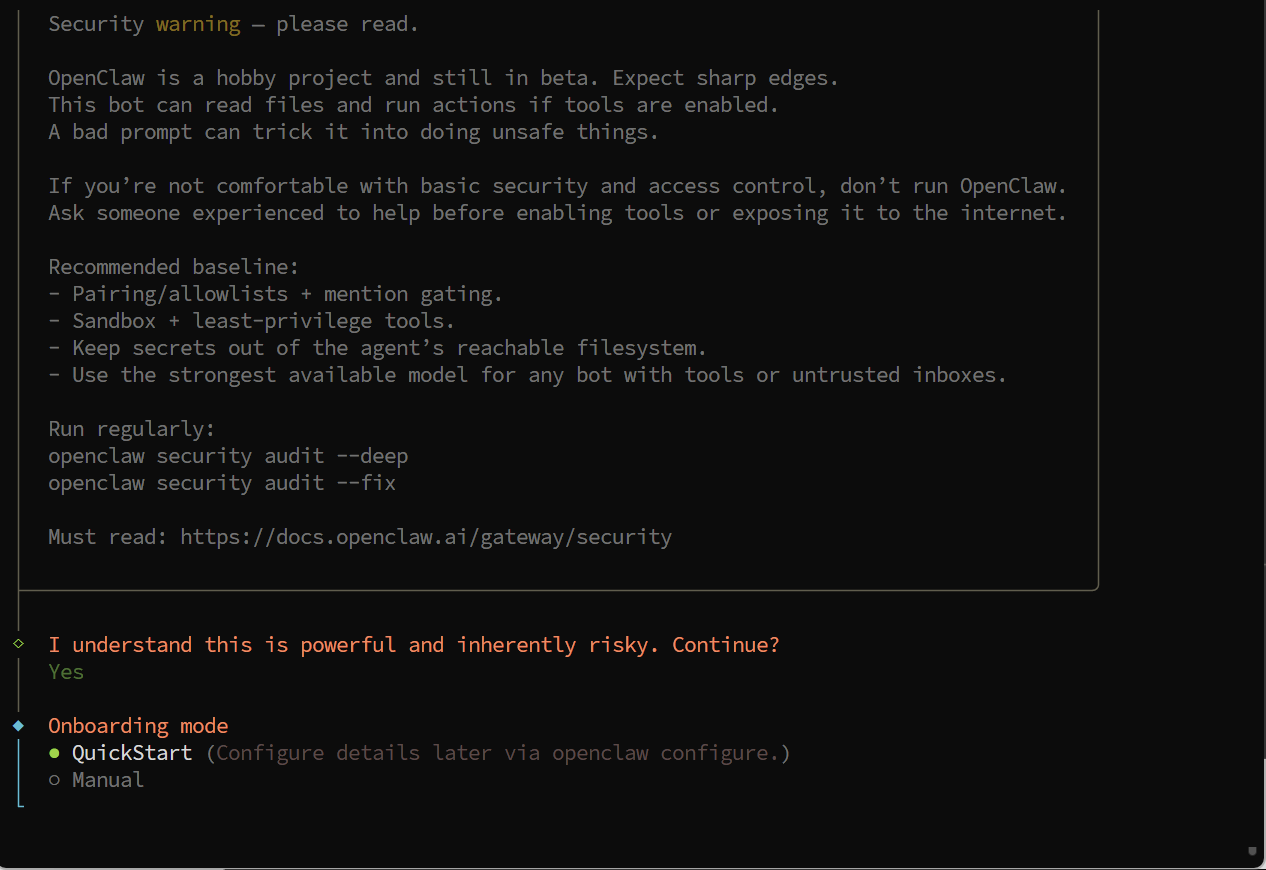
2. 选择安装模式
对于首次配置的用户,建议优先选择 QuickStart 模式
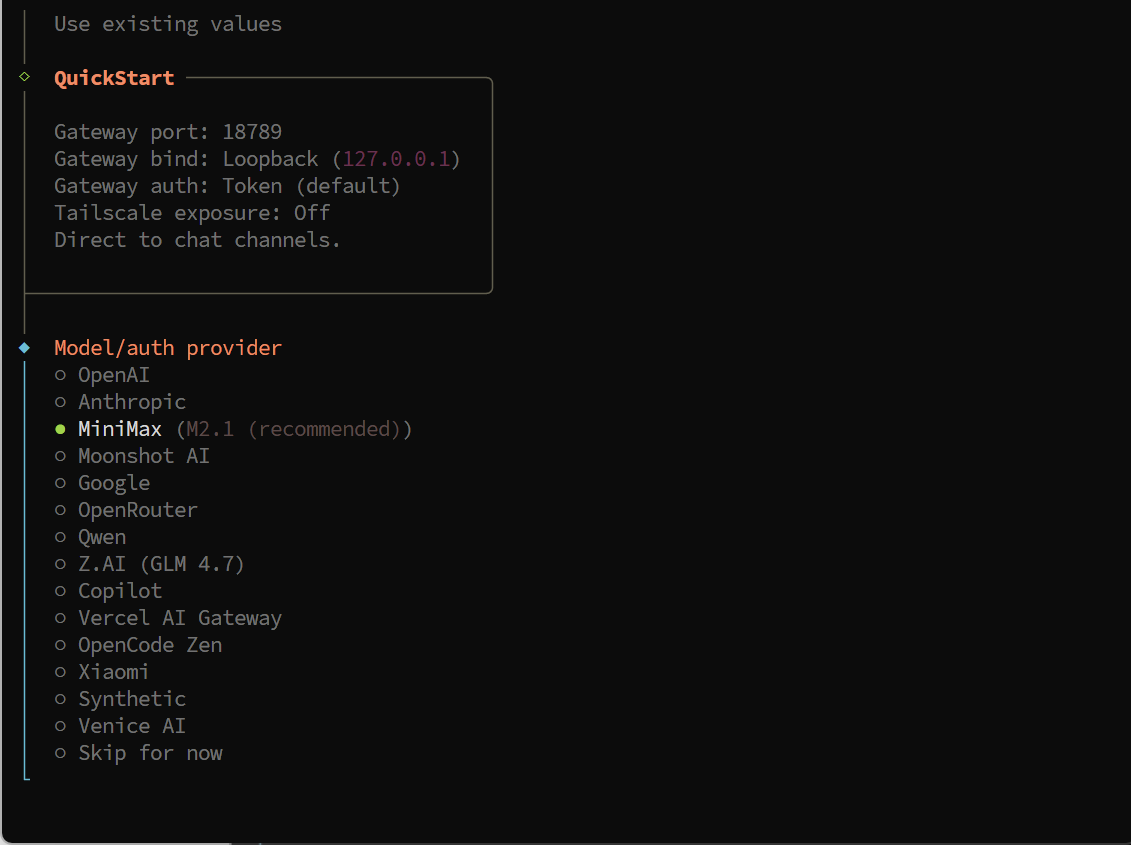
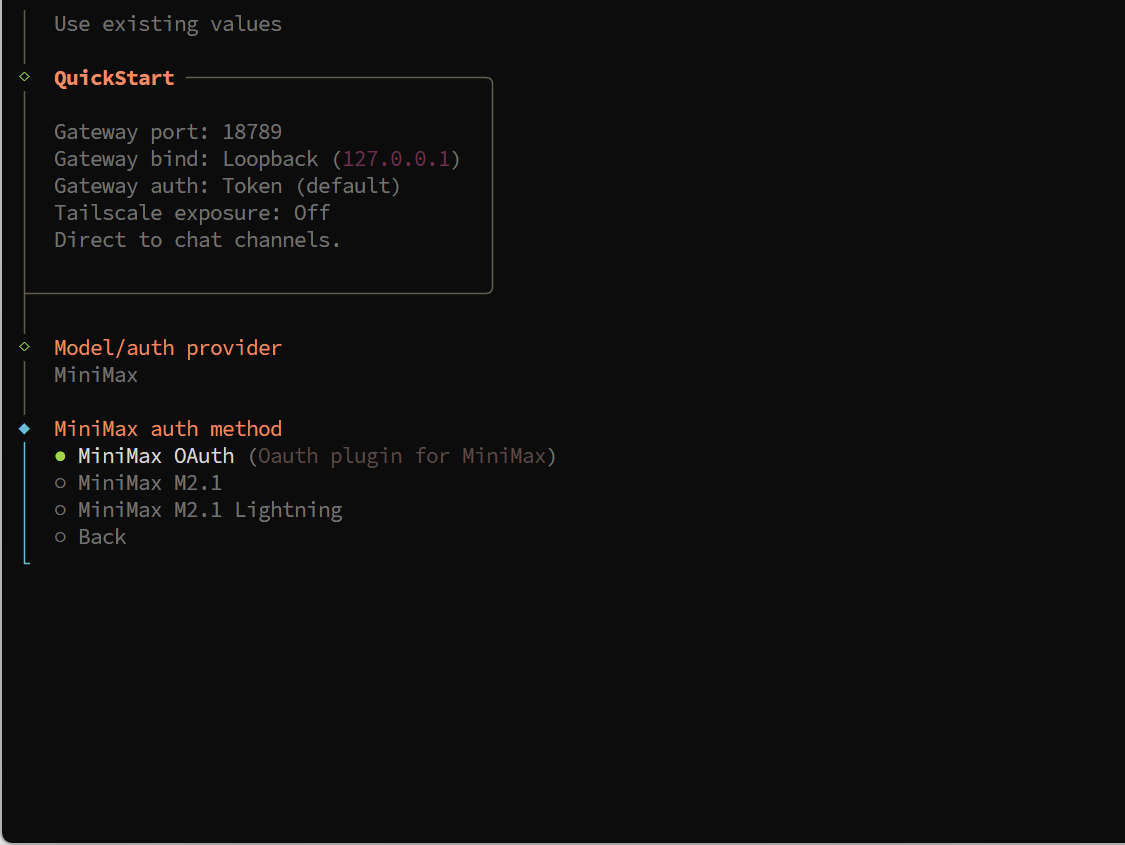
3. 选择AI模型
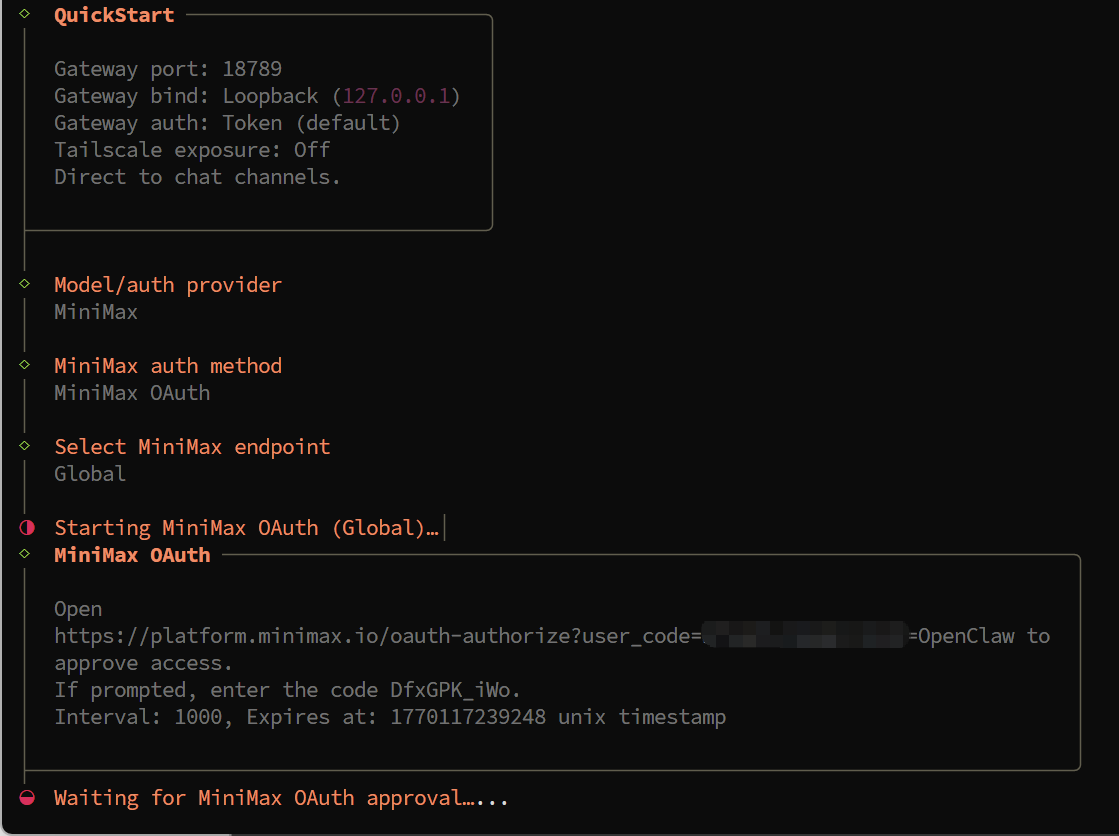
笔者选了MiniMax,因为是国外服务器所以选择的Global 版本,在终端中复制生成的OAuth登录地址,在浏览器中粘贴地址,登录后授权即可进行下一步操作,这里按自己的需求自行选择模型。
4. 通知渠道
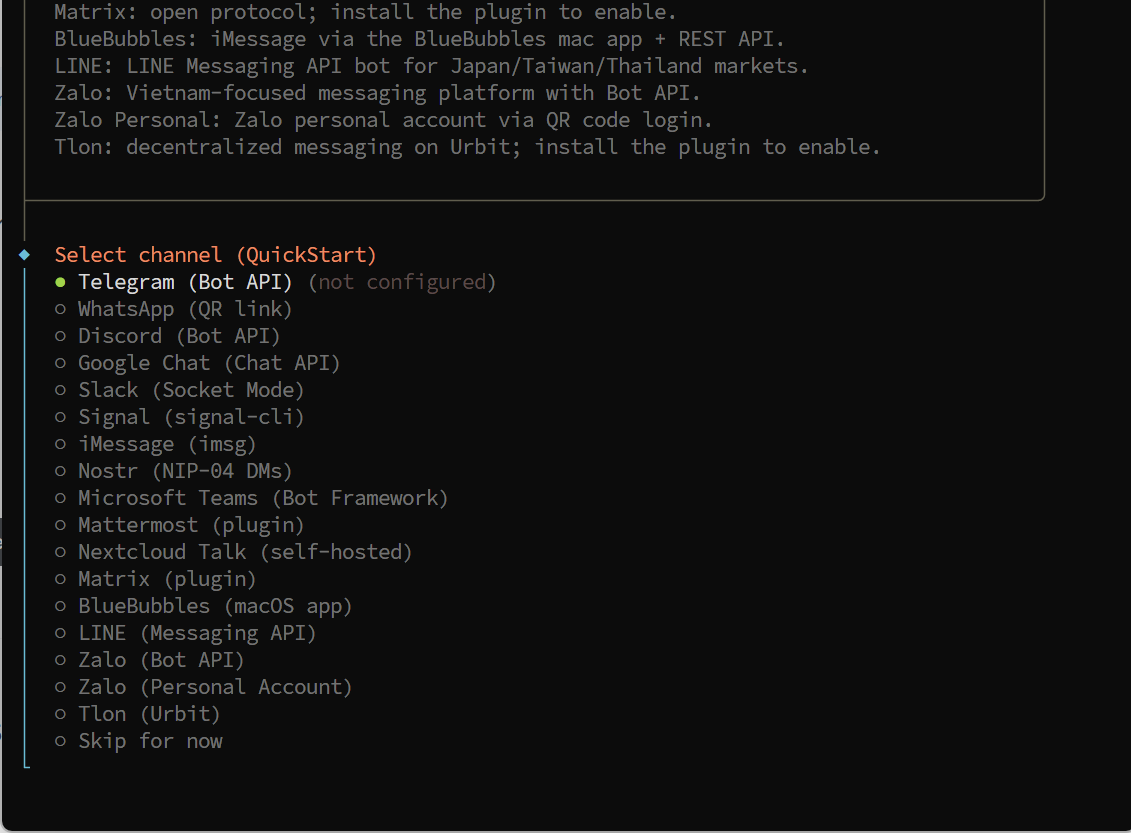
笔者选择了telegram bot,输入bot的token即可,官方文档比较清晰,这里不做赘述
5. 设置Skills
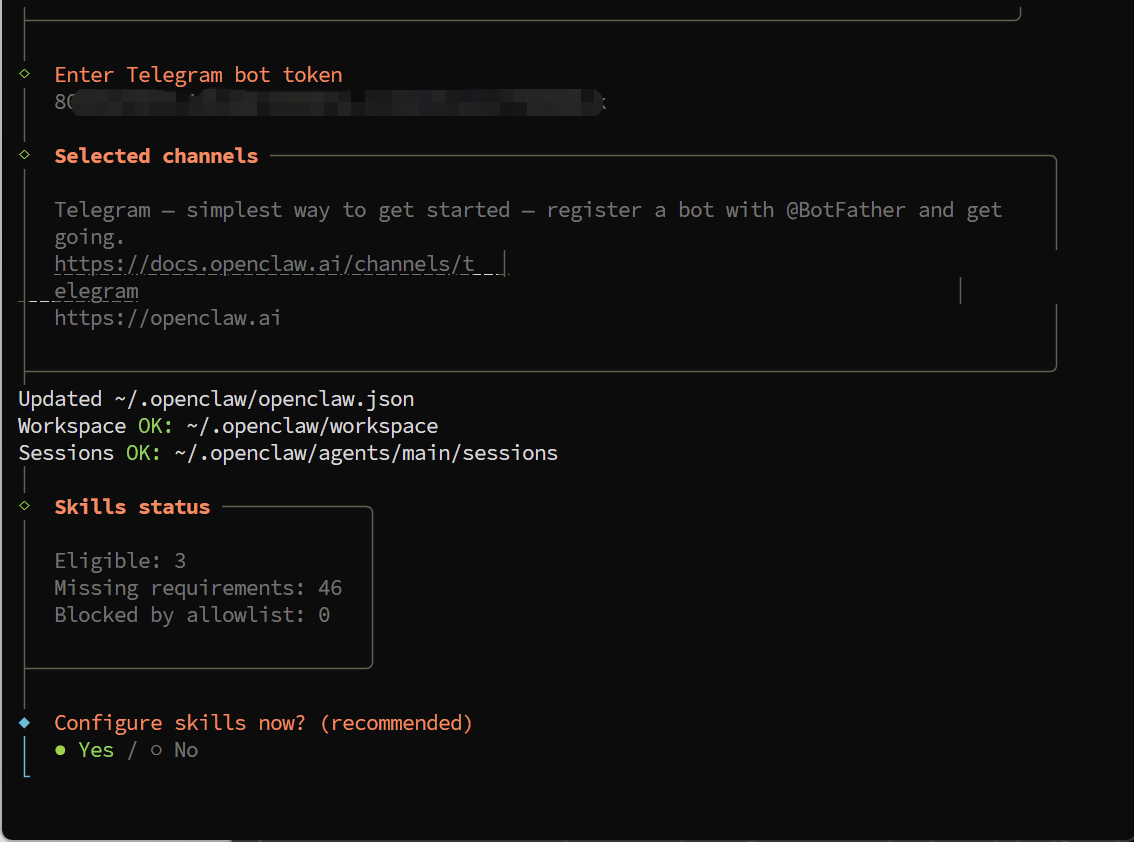
这里笔者没什么需要跳过了,大部分官方Skills都是基于macOS的。
6. 设置生图key、notion笔记key
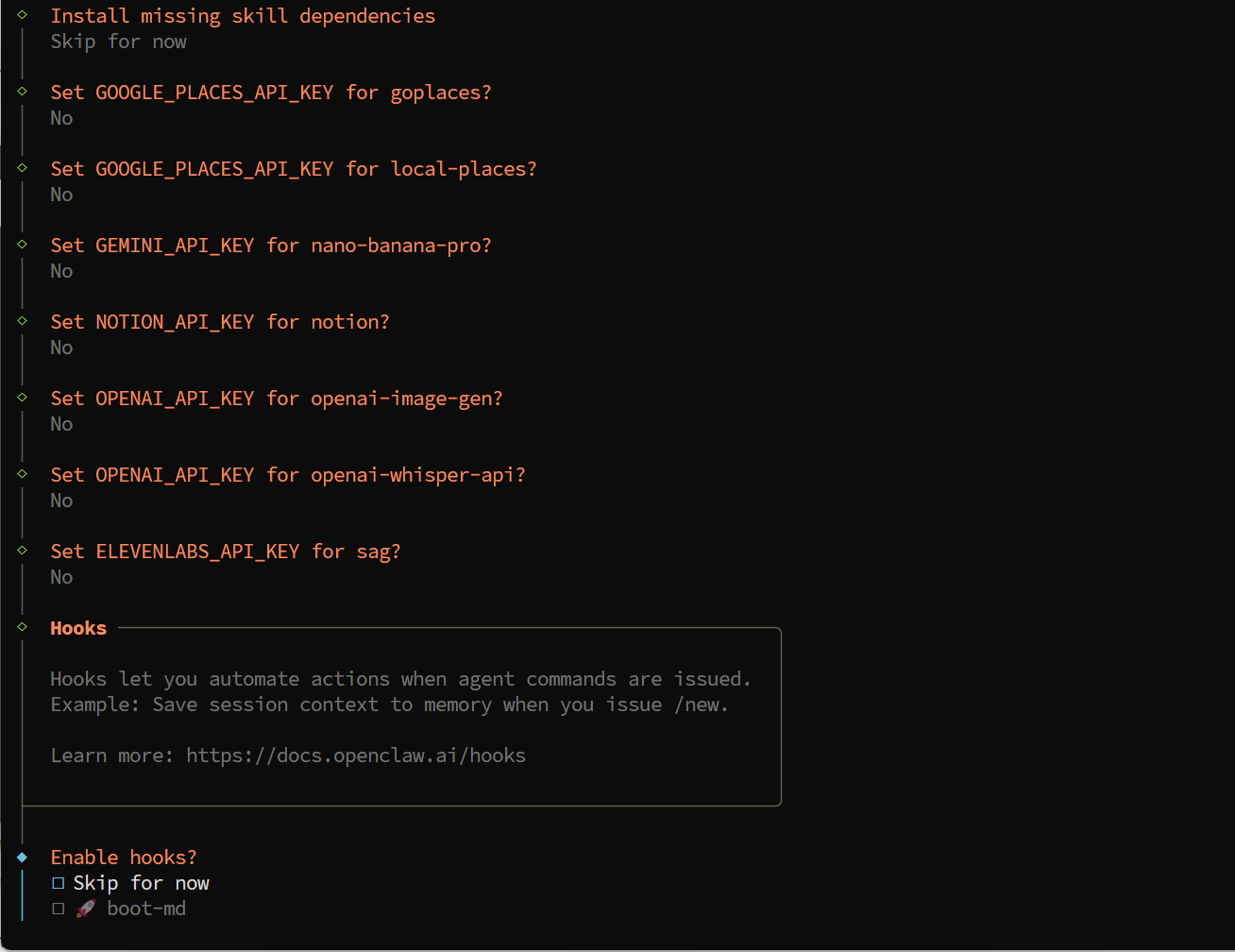
根据自身需求设置key即可
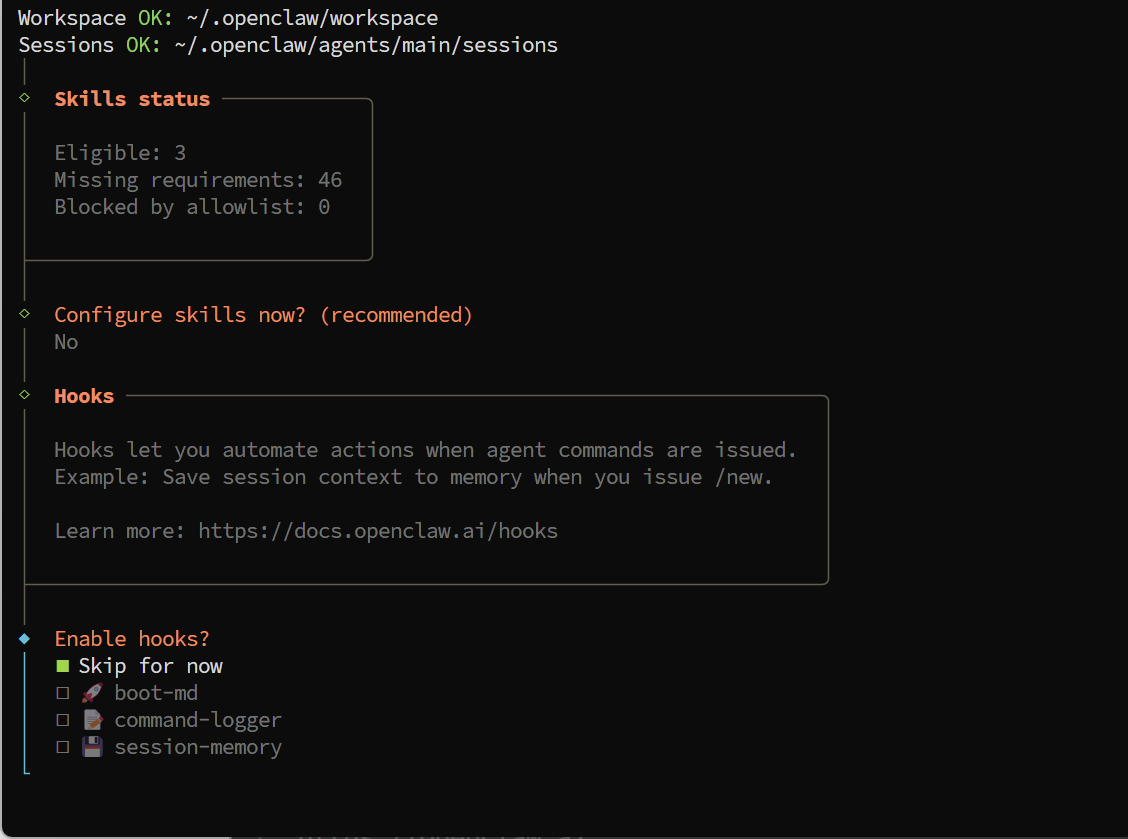
7. 设置hooks
我这里也跳过了
8. 选择ui
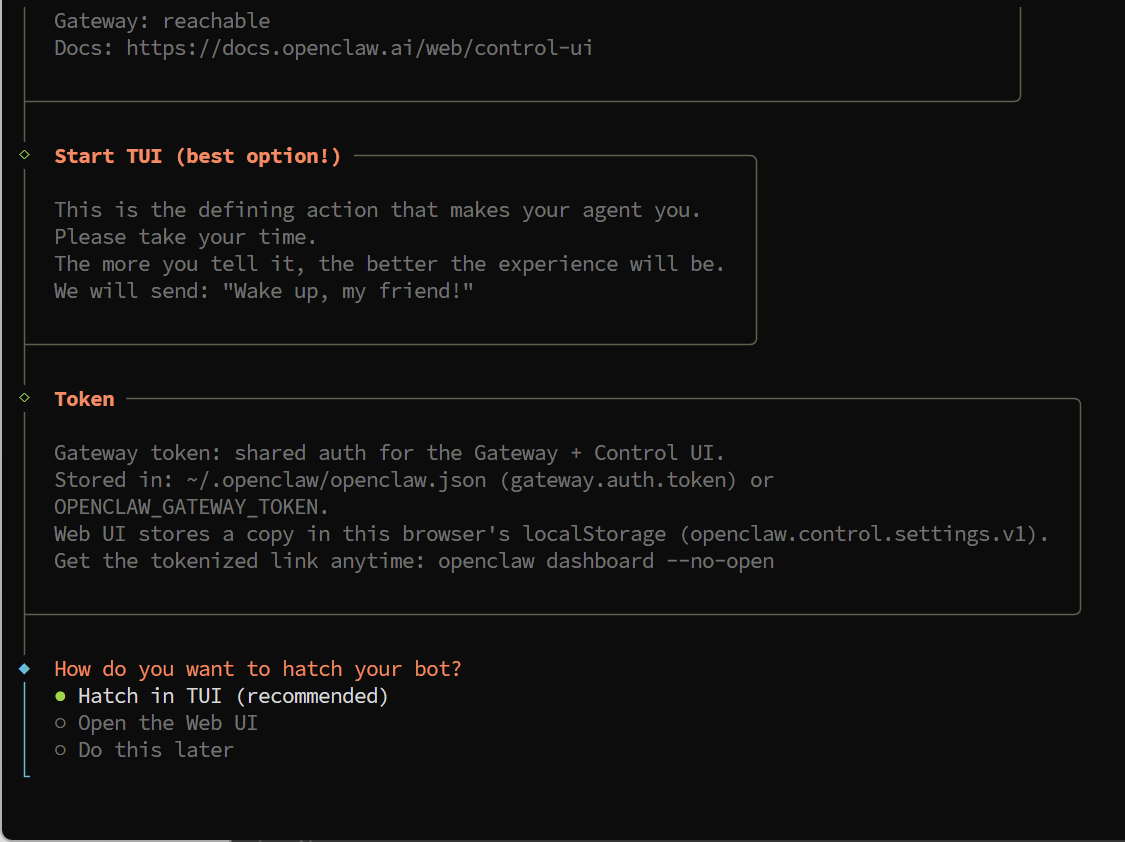
TUI是终端ui、Web UI是网页端ui。自行选择一个即可。WebUI外网访问则需要授权设备。
9. 外网设备授权
openclaw devices list
openclaw devices approve 设备id
10. 安装完成
其他补充
OpenClaw核心配置文件地址
~/.openclaw/openclaw.json
2026.2.24 版本更新
需要configui加入跨域配置
  "gateway": {
    "port": 18789,
    "mode": "local",
    "bind": "loopback",
    "auth": {
      "mode": "token",
      "token": "xxxxx"
    },
    "tailscale": {
      "mode": "off",
      "resetOnExit": false
    },
    "remote": {
      "url": "ws://127.0.0.1:18789"
    },
	  "controlUi": {
	  "enabled": true,
	  "allowInsecureAuth": true,
	  "dangerouslyDisableDeviceAuth": true,
	  "dangerouslyAllowHostHeaderOriginFallback": true,
	  "allowedOrigins": [
		"http://127.0.0.1:18789"
	  ]
	}
常用命令
| 命令 | 功能 |
|---|---|
| openclaw onboard | 重新进入配置向导 |
| openclaw config | 进入配置 |
| openclaw status | 查看运行状态 |
| openclaw dashboard | 查看仪表板信息 |
| openclaw health | 健康检查 |
| openclaw gateway start | 启动服务 |
| openclaw gateway stop | 停止服务 |
| openclaw gateway restart | 重启服务 |
| openclaw update | 更新到最新版本 |
| openclaw doctor | 诊断问题 |
| openclaw uninstall | 卸载 OpenClaw |
| openclaw logs --follow | 查看实时日志 |
| openclaw channels status --probe | 频道状态 |
| openclaw models list | 模型列表 |
| openclaw models set xxx | 切换模型 |
gateway Bind相关
| 模式 | Bind Address | Auth Required | Use Case |
|---|---|---|---|
| loopback | 127.0.0.1 | Optional (recommended) | Local-only access, SSH tunnels |
| lan | 0.0.0.0 (all interfaces) | Yes(token or password) | Direct LAN/WAN access without VPN |
| tailnet | Tailscale IP (100.64.0.0/10) | Yes (token or password) | Tailscale mesh network |
| auto | Falls back through loopback → tailnet → lan | If non-loopback | Automatic best-effort |
| custom | gateway.host value | Yes (token or password) | Specific IP binding |
loopback模式默认情况下,会生成一个token令牌,为了外网访问,非loopback模式 如lan, tailnet, custom 会强制Auth,未设置gateway.auth.token 或者 gateway.auth.password,Gateway会拒绝启动。
OpenClaw开启web search搜索
openclaw configure --section web

key的获取在
https://api-dashboard.search.brave.com/app/keys
开启浏览器
openclaw config set browser.defaultProfile "openclaw"
openclaw config set browser.headless true
openclaw config set browser.noSandbox true
openclaw config set browser.executablePath "$(which google-chrome)"

openclaw gateway restart
openclaw browser start
压缩记忆体,节省token
安装bun
curl -fsSL https://bun.sh/install | bash

source ~/.bashrc
安装qmd
首次运行会自动下载模型
bun install -g https://github.com/tobi/qmd
压缩token
把这段话发送openclaw,会自行安装配置并启用。
qmd的地址是https://github.com/tobi/qmd,qmd已经在服务器上安装好了,你需要用qmd压缩你现有的记忆体节省我的token,把它嵌入你的AI agent的mcp服务里面,每次有相关记忆服务时候进行使用。
记忆体存储位置
~/.openclaw/workspace/memory/YYYY-MM-DD.md
OpenClaw文件
这里可以酌情自行更改markdown内容
# 核心文件
~/.openclaw/workspace/AGENTS.md
# 初始加载文件
~/.openclaw/workspace/BOOTSTRAP.md
# 心跳文件
~/.openclaw/workspace/HEARTBEAT.md
# 智能体人格定义
~/.openclaw/workspace/SOUL.md
# 强化提示、具体情况
~/.openclaw/workspace/TOOLS.md
# 服务对象(我)
~/.openclaw/workspace/USER.md
企业微信应用通知渠道(可选)
克隆代码仓库
cd ~/.openclaw/extensions
git clone https://github.com/RainbowRain9/openclaw-china.git
进入插件目录并安装依赖
cd ~/.openclaw/extensions/openclaw-china/extensions/wecom-app
pnpm install
构建插件
npm install -g pnpm
pnpm build
安装到 OpenClaw
openclaw plugins install -l ~/.openclaw/extensions/openclaw-china/extensions/wecom-app
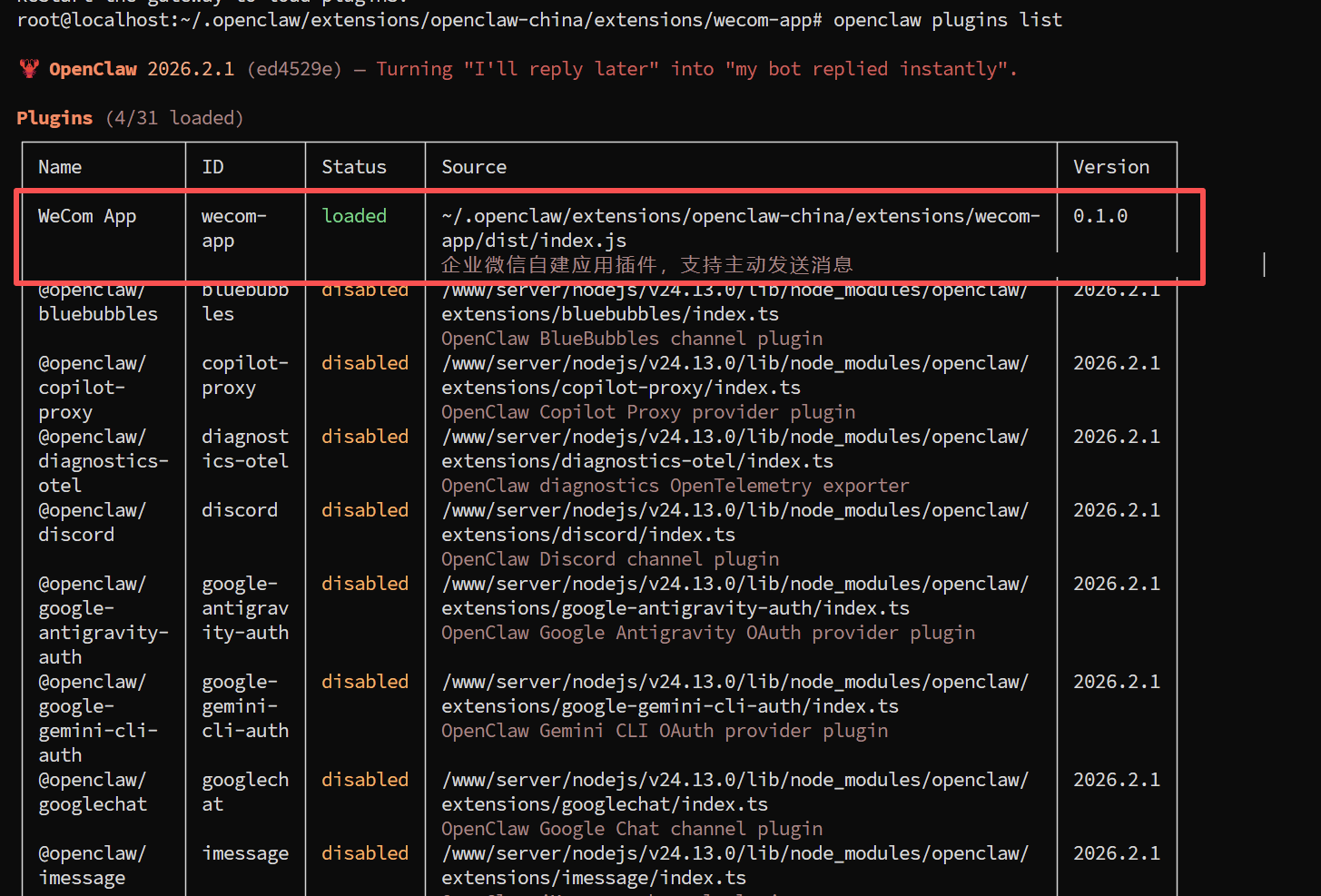
验证安装情况
openclaw plugins list
创建自建应用
1. 登录企业微信管理后台
访问 企业微信管理后台 并登录。
2. 创建应用
- 点击左侧菜单
应用管理-应用管理。 - 应用中点击
创建应用。 - 配置应用信息:应用logo、应用名称、可见范围。
- 点击创建应用即可完成创建。
3. 获取应用凭证
创建成功后,进入应用详情页,记录以下信息:
-
AgentId:应用的唯一标识(如
1000001)。 -
Secret:点击查看获取(
corpSecret),在企业微信中可以查看发送的Secret。
4. 获取企业 ID
- 点击左侧菜单
我的企业 - 企业信息页面底部找到
企业 ID(corpId)
配置接收消息服务器
1. 进入应用设置
- 在应用详情页,找到「接收消息」设置
- 点击「设置 API 接收」
2. 填写服务器配置
- URL:你的公网回调地址,例如
https://your.domain/wecom-app - Token:自定义一个字符串,例如
your-random-token - EncodingAESKey:点击「随机获取」生成 43 位字符
先配置好 OpenClaw,再点击「保存」,否则验证会失败。
3. 配置 IP 白名单
在应用详情页的「企业可信 IP」设置中,添加你服务器的公网 IP 地址。
配置 OpenClaw
使用命令行配置
Linux/macOS
openclaw config set channels.wecom-app '{
  "enabled": true,
  "webhookPath": "/wecom-app",
  "token": "your-token",
  "encodingAESKey": "your-encoding-aes-key",
  "corpId": "your-corp-id",
  "corpSecret": "your-app-secret",
  "agentId": 1000001
}' --json
Windows
openclaw config set channels.wecom-app.enabled true
openclaw config set channels.wecom-app.webhookPath /wecom-app
openclaw config set channels.wecom-app.token your-token
openclaw config set channels.wecom-app.encodingAESKey your-encoding-aes-key
openclaw config set channels.wecom-app.corpId your-corp-id
openclaw config set channels.wecom-app.corpSecret your-app-secret
openclaw config set channels.wecom-app.agentId 1000001
或者可以直接编辑配置文件
~/.openclaw/openclaw.json:
{
  "channels": {
    "wecom-app": {
      "enabled": true,
      "webhookPath": "/wecom-app",
      "token": "your-token",
      "encodingAESKey": "your-encoding-aes-key",
      "corpId": "your-corp-id",
      "corpSecret": "your-app-secret",
      "agentId": 1000000
    }
  }
}